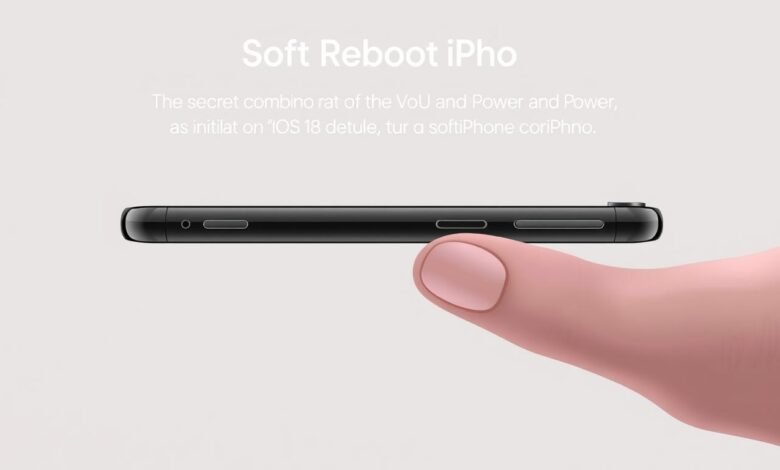
Kami sering menerima pertanyaan kapan cukup melakukan restart dan kapan harus naik ke langkah yang lebih kuat. Di pengantar ini, kami jelaskan cepat: kombinasi tombol Volume + Power adalah cara tercepat untuk melakukan reboot ringan saat perangkat hang ringan.
Cara umumnya pada model tanpa tombol Home: tahan Side dan salah satu tombol Volume sampai slider Power Off muncul, geser untuk mematikan, lalu tahan Side sampai logo muncul. Ini menutup aplikasi dan proses sementara tanpa menghapus data.
Kami juga akan membedakan istilah: restart/soft reset menenangkan sistem tanpa kehilangan file; hard reset dipakai jika layar tidak merespons; factory reset menghapus semua konten dan butuh koneksi internet saat aktivasi ulang.
Tujuan panduan ini: membantu pembaca di Indonesia memilih tindakan aman sesuai gejala, dan memberi alternatif lewat menu Settings jika tombol fisik bermasalah.
Mengapa iPhone Hang dan Kapan Kita Perlu Reboot “Soft” di iOS 18
Saat layar melambat atau aplikasi tidak merespons, langkah paling cepat adalah mencoba restart ringan sebelum beralih ke tindakan yang lebih kuat. Hang sering dipicu oleh bug aplikasi, konflik sistem, atau memori penuh karena cache dan banyak tab browser.
Ruang penyimpanan yang menipis membuat sistem kehabisan napas, sehingga animasi tersendat dan sentuhan terasa lag. Dalam kondisi seperti ini, soft reset menutup proses bermasalah dan menyegarkan OS tanpa menghapus data penting.
- Cukup lakukan reset saat aplikasi tidak respons sementara atau saat animasi melambat tetapi perangkat masih menampilkan slider Power Off.
- Langkah ini aman: biasanya tidak menyentuh file atau pengaturan, dan sering mengembalikan performa dengan cepat.
- Tanda keberhasilan: setelah dimatikan dan dinyalakan ulang muncul logo Apple, berarti boot ulang berjalan bersih.
- Jika gejala tetap muncul setelah restart, lanjutkan ke force restart atau cek ruang penyimpanan sebelum menghapus aplikasi.
Soft Reboot iPhone: Cara Pakai Tombol Volume + Power dan Alternatif Tanpa Tombol
Kita jelaskan langkah cepat yang sering menyelesaikan gangguan kecil. Metode ini menutup proses sementara tanpa menghapus data.
Metode tombol
Tekan dan tahan Side bersama salah satu tombol Volume sampai layar Power Off tampil. Geser slider untuk mematikan, lalu tekan dan tahan Side sampai logo muncul.
Metode dari Pengaturan
Jika tombol bermasalah, buka Settings > General > Shut Down. Geser untuk mematikan, lalu tahan Side untuk menyalakan kembali. Cara ini juga dapat dipakai untuk reset iphone tanpa tombol fisik.
Catatan model
Untuk model dengan Face ID, kombinasi Side + Volume sama untuk akses slider. Pada model lama, tombol mungkin diberi nama Power atau Top, namun prinsip mematikan lalu menyalakan tetap sama.
| Metode | Kapan Dipakai | Hasil |
|---|---|---|
| Tekan Tombol Side + Volume | Perangkat responsif tapi melambat | Perangkat mati normal, restart saat logo muncul |
| Settings > General > Shut Down | Tombol fisik bermasalah atau kita memilih tanpa tombol | Matikan aman tanpa mengubah pengaturan |
| Force / hard reset | Layar tidak responsif sama sekali | Reboot paksa tanpa slider |
- Tanda sukses: muncul logo saat menahan Side; tunggu sampai layar kunci.
- Keamanan: metode ini tidak menghapus data, aman dicoba ulang bila perlu.
- Jika slider tidak muncul, lepaskan, hitung satu detik, lalu ulangi tahan tombol.
Bedanya Soft Reset, Hard Reset, dan Factory Reset — Mana yang Tepat untuk Masalah Anda
Kita akan urutkan tiga opsi reset dari paling aman hingga paling drastis agar keputusan cepat dan tepat. Tujuan kami: membantu Anda memilih tanpa kehilangan data penting.
Soft reset / restart
Soft reset atau restart mematikan lalu menyalakan perangkat tanpa menghapus file. Cara ini menutup proses yang bermasalah dan sering mengembalikan performa.
Hard reset / force restart
Hard reset dipakai saat layar benar-benar beku atau slider tidak muncul. Prosedur ini memaksa kernel memulai ulang tanpa menyentuh penyimpanan pengguna.
Factory reset / Erase All Content and Settings
Factory reset menghapus semua aplikasi, file, dan pengaturan, lalu menginstal ulang sistem. Gunakan ini sebagai langkah terakhir, misalnya setelah update besar menyebabkan crash berulang, profil mencurigakan, atau sebelum menjual perangkat.
| Tindakan | Kapan Dipakai | Efek pada data |
|---|---|---|
| Soft reset / Restart | Bug kecil, aplikasi lag, animasi tersendat | Tidak menghapus data |
| Hard reset / Force restart | Layar beku, tidak ada respons sentuh | Tidak menghapus data |
| Factory reset | Masalah sistem korup atau akan pindah pemilik | Menghapus semua data |
- Kata kunci: istilah reset iphone sering dipakai generik; pahami beda tiap opsi sebelum melanjutkan.
- Sebelum tindakan signifikan, selalu buat cadangan. Backup memberi rasa aman bila kita perlu eskalasi.
Force Restart Saat iPhone Benar-Benar Freeze: Urutan Tombol yang Tepat
Saat layar membeku total dan slider tidak muncul, kita perlu mengikuti urutan tombol khusus. Kondisi ini terjadi ketika sentuhan tidak merespons atau aplikasi menyebabkan freeze sehingga perangkat harus dipaksa mulai ulang.
Model dengan Face ID (iPhone 8 ke atas)
Tekan cepat tombol Volume Up, lalu tekan cepat Volume Down. Setelah itu tahan tombol Side sampai logo Apple muncul. Tetap tahan meski layar terlihat gelap sejenak.
Model iPhone 7 / 7 Plus
Tekan dan tahan tombol Side dan Volume Down bersamaan sampai logo Apple tampak lalu lepaskan kedua tombol.
Model 6s atau lebih lama
Tekan dan tahan tombol Power (Side/Top) bersama tombol Home sampai logo Apple muncul, lalu lepaskan.
Kami tekankan: urutan dan timing sering terasa tricky. Jika gagal, beri jeda satu detik lalu ulangi dari awal. Tindakan ini adalah hard reset dan tidak menghapus data, jadi aman sebagai langkah darurat.
| Situasi | Langkah | Efek |
|---|---|---|
| Freeze total, slider tidak muncul | Face ID: Vol Up, Vol Down, tahan Side | Perangkat paksa restart, muncul logo |
| Freeze pada 7 / 7 Plus | Tahan Side + Volume Down | Paksa restart tanpa menghapus data |
| Model lama (6s ke bawah) | Tahan Power + Home | Restart paksa, aman untuk data |
Reset Pengaturan & Jaringan untuk Atasi Wi‑Fi/Bluetooth Bermasalah
Jika koneksi Wi‑Fi atau pairing Bluetooth terus bermasalah, mencoba reset pengaturan jaringan sering jadi langkah cepat dan aman.
Langkah di iOS 18
Buka Settings > General > Transfer or Reset iPhone > Reset > Reset Network Settings, lalu konfirmasi untuk menerapkan. Tindakan ini akan menghapus semua konfigurasi jaringan yang tersimpan.
Perlu diingat: reset menghapus Wi‑Fi dan kata sandi, pengaturan VPN, serta pairing Bluetooth lama. Namun, tindakan ini tidak menyentuh data pribadi seperti foto atau pesan.
- Kapan pakai: saat Wi‑Fi susah tersambung, pairing Bluetooth gagal, atau VPN tidak aktif sesuai harapan.
- Setelah reset: lakukan restart singkat, lalu sambungkan kembali ke jaringan utama dan uji kestabilan.
- Tips tambahan: perbarui firmware perangkat Bluetooth dan lupakan koneksi lama sebelum pairing ulang.
| Aksi | Efek | Perlu? |
|---|---|---|
| Reset Network Settings | Hapus Wi‑Fi, kata sandi, VPN, pairing Bluetooth | Ya, untuk masalah koneksi |
| Restart singkat | Segarkan koneksi, cepat dan aman | Selalu dicoba pertama |
| Factory reset | Hapus semua content settings dan data | Terakhir, jika masalah berlanjut |
Jika masalah tetap ada setelah langkah ini, periksa router atau ISP. Untuk panduan resmi tentang prosedur reset iphone, lihat reset iphone.
Langkah Aman Sebelum Factory Reset: Backup, Find My, dan Aktivasi Ulang
Sebelum mengambil langkah paling drastis, ada beberapa pemeriksaan cepat yang wajib kita lakukan agar factory reset berjalan aman. Tujuannya: mencegah kehilangan data dan memastikan aktivasi ulang tidak terhambat.
Cadangkan data
Kami sarankan membuat cadangan lengkap: pakai iCloud Backup atau sambungkan ke Mac/PC via Finder atau iTunes. Pastikan foto, pesan, kontak, catatan, dan dokumen aplikasi masuk dalam backup.
Nonaktifkan Find My dan siapkan Apple ID
Matikan Find My dari Settings > [nama Anda] > Find My > Find My iPhone agar proses penghapusan meminta kredensial. Catat kata sandi Apple ID dan siapkan akses verifikasi dua langkah lewat nomor atau perangkat tepercaya.
Pilih opsi erase di iOS 18 dan koneksi
Ikuti Settings > General > Transfer or Reset iPhone > Erase All Content and Settings lalu pilih sesuai prompt. Di iOS 18 tersedia pilihan Finish Upload Then Erase untuk menyelesaikan unggahan iCloud terlebih dahulu, atau Erase Now jika Anda ingin menghapus segera.
| Aksi | Catatan | Tujuan |
|---|---|---|
| Backup iCloud / Mac/PC | Periksa tanggal cadangan terakhir | Amankan data sebelum erase |
| Matikan Find My | Memerlukan Apple ID & password | Mencegah masalah aktivasi ulang |
| Siapkan koneksi | Wi‑Fi atau data seluler stabil | Aktivasi ulang setelah reset |
- Logout layanan sensitif (perbankan, email kerja) bila perangkat akan berpindah tangan.
- Verifikasi backup berhasil dengan melihat tanggal terakhir sebelum melanjutkan.
- Ingat: proses ini tidak dapat dibatalkan, jadi pastikan semua langkah selesai.
Pemecahan Masalah Setelah Reset: Aktivasi, Data Hilang, Kinerja Lambat, dan Aplikasi
Setelah proses reset selesai, beberapa masalah umum masih bisa muncul — berikut cara cepat memperbaikinya.
Tidak dapat mengaktifkan perangkat
Aktivasi pasca reset memerlukan koneksi Wi‑Fi atau data seluler dan Apple ID yang benar. Masukkan akun dengan teliti lalu coba lagi.
Jika tetap gagal, lakukan restart perangkat lalu ulangi aktivasi. Bila masih bermasalah, cek status server Apple atau gunakan jaringan lain.
Kami juga menyarankan membaca panduan lengkap untuk langkah dasar sebelum menghubungi dukungan.
Kinerja lambat setelah pemulihan
Setelah restore, perangkat mungkin terasa lambat karena proses indexing foto, pesan, dan Spotlight berjalan di latar.
Biarkan perangkat terhubung ke Wi‑Fi dan pengisi daya beberapa jam agar unduhan dan indeks selesai. Jangan panik; performa biasanya kembali normal setelah proses selesai.
Aplikasi bermasalah
Jika aplikasi sering crash atau tidak berjalan, perbarui lewat App Store terlebih dahulu.
Jika update tidak menyelesaikan, hapus lalu instal ulang aplikasi. Masuk kembali dan verifikasi izin di Settings > Privacy.
Slider tidak muncul atau tetap beku
Jika slider Power tidak tampil, ulangi urutan tombol force restart sesuai model. Beri jeda satu detik sebelum mengulangi langkah bila pertama gagal.
Terakhir, jika layar tetap beku walau sudah melakukan hard reset beberapa kali, pertimbangkan backup ulang lalu pemulihan bersih. Bila masalah berlanjut, jadwalkan servis resmi karena kemungkinan perangkat keras bermasalah.
| Masalah | Langkah Cepat | Catatan |
|---|---|---|
| Aktivasi gagal | Periksa Wi‑Fi/data, masukkan Apple ID, restart lalu coba | Gunakan jaringan lain jika perlu |
| Kinerja lambat | Biarkan terhubung Wi‑Fi + charger beberapa jam | Indexing dan unduhan dapat mempengaruhi performa |
| Aplikasi crash | Update atau reinstall, cek izin aplikasi | Simpan data penting sebelum reinstall bila perlu |
| Slider tidak muncul / beku | Ulangi urutan force restart sesuai model | Jika gagal terus, pertimbangkan servis |
Kesimpulan
Mari tutup panduan ini dengan ringkasan praktis agar tiap gangguan bisa cepat diatasi. Mulai dengan restart dan soft reset lewat tombol Volume + Power atau menu Shut Down sebagai langkah awal yang aman.
Jika layar benar-benar beku, lakukan hard reset sesuai model. Tindakan ini menyelamatkan perangkat bila slider tidak muncul dan tidak menghapus data.
Simpan factory reset sebagai opsi terakhir. Sebelum melanjutkan, pastikan backup selesai, nonaktifkan Find My dan siapkan koneksi internet untuk aktivasi ulang. Di iOS 18, opsi Finish Upload Then Erase membantu menyelesaikan unggahan terlebih dahulu.
Kami sarankan menjaga ruang penyimpanan, rutin memperbarui iOS dan aplikasi, serta mencatat urutan tombol per model agar setiap masalah cepat tertangani pada perangkat iphone.
➡️ Baca Juga: Kabar Olahraga Paling Terkini dengan Update Cepat dari Ajang Kompetisi Internasional
➡️ Baca Juga: Mendagri Tito Arahkan Kepala Daerah untuk Tingkatkan Pelayanan Selama Idul Fitri 1447 H