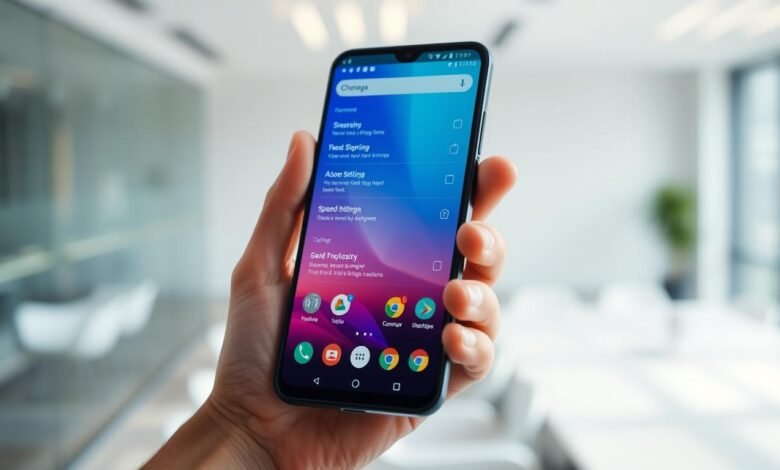
Apakah Anda tahu bahwa ada beberapa pengaturan tersembunyi di HP Android yang dapat membuatnya berjalan lebih cepat? Banyak pengguna Android yang belum memanfaatkan pengaturan ini, sehingga perangkat mereka tidak berfungsi secara optimal.
Sebuah penelitian menunjukkan bahwa dengan mengoptimalkan beberapa pengaturan, pengguna dapat meningkatkan kinerja HP Android hingga 30%. Salah satu cara untuk melakukannya adalah dengan mengaktifkan Mode Developer dan mengatur beberapa pengaturan lainnya.
Untuk informasi lebih lanjut tentang pengaturan tersembunyi ini, Anda dapat mengunjungi situs ini yang menyediakan tips dan trik untuk mengoptimalkan HP Android.
Ringkasan
- 7 pengaturan tersembunyi di HP Android dapat meningkatkan kinerja
- Aktifkan Mode Developer untuk kontrol penuh
- Optimalkan penggunaan layar dengan pengaturan brightness
- Kelola konektivitas dengan bijak untuk menghemat energi
- Batasi aplikasi berjalan di background
Mengapa Fitur Tersembunyi Android Penting untuk Performa HP?
Banyak pengguna Android tidak menyadari bahwa perangkat mereka memiliki fitur tersembunyi yang dapat meningkatkan performa. Fitur-fitur ini seringkali tidak ditampilkan secara default, sehingga pengguna harus mencarinya secara manual.
Fitur tersembunyi ini sebenarnya memiliki potensi besar untuk meningkatkan efisiensi dan kecepatan perangkat Android. Dengan mengoptimalkan pengaturan yang jarang diketahui, pengguna dapat merasakan perbedaan signifikan dalam kinerja HP mereka.
Potensi Tersembunyi di Balik Sistem Operasi Android
Sistem Operasi Android memiliki banyak pengaturan tersembunyi yang dapat dioptimalkan untuk meningkatkan performa. Pengaturan ini seringkali tidak terlihat oleh pengguna biasa, tetapi dapat memberikan dampak besar pada kecepatan dan responsivitas perangkat.
Manfaat Mengoptimalkan Pengaturan yang Jarang Diketahui
Mengoptimalkan pengaturan yang jarang diketahui dapat membawa berbagai manfaat, termasuk peningkatan kecepatan, efisiensi baterai yang lebih baik, dan pengalaman pengguna yang lebih lancar. Dengan demikian, pengguna dapat memaksimalkan potensi perangkat Android mereka.
Mengurangi Kecepatan Animasi untuk Respons Lebih Cepat
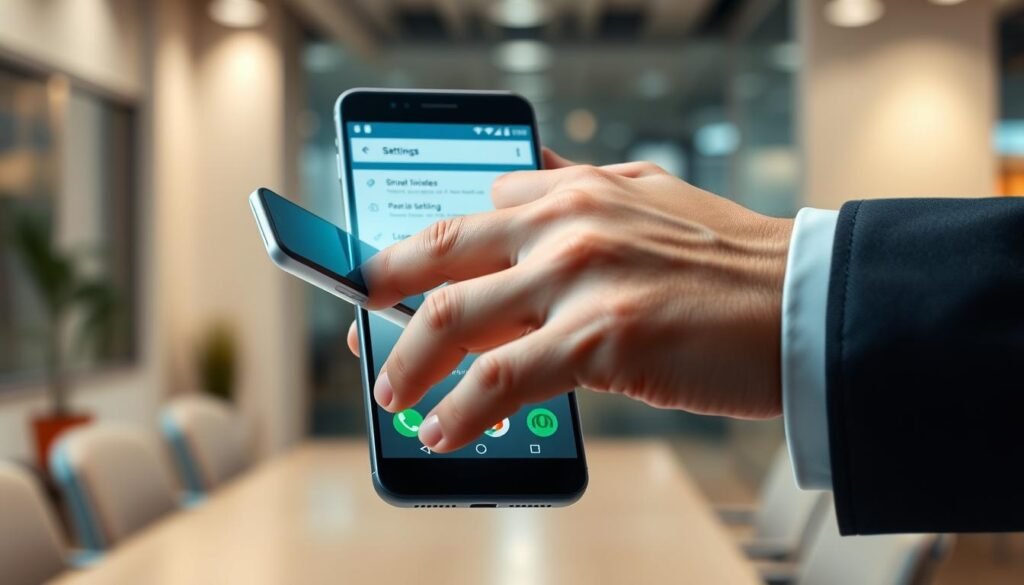
Mengurangi kecepatan animasi pada HP Android dapat membuat perangkat terasa lebih responsif. Animasi yang ada pada antarmuka pengguna seringkali memberikan kesan peralihan yang halus, namun dapat memperlambat navigasi jika tidak diatur dengan baik.
Dengan mengurangi kecepatan animasi, pengguna dapat merasakan perbedaan signifikan pada kinerja HP Android mereka. Berikut adalah langkah-langkah untuk melakukannya.
Langkah-langkah Mengubah Kecepatan Animasi
Untuk mengubah kecepatan animasi, pengguna perlu mengakses opsi pengembang (Developer Options) pada HP Android mereka.
- Buka menu “Pengaturan” atau “Setelan” pada HP Android.
- Gulir ke bawah dan pilih “Tentang ponsel” atau “Tentang perangkat.”
- Cari “Nomor Bangun” dan ketuk tujuh kali untuk mengaktifkan opsi pengembang.
- Kembali ke menu “Pengaturan” dan pilih “Opsi Pengembang” atau “Developer Options.”
- Gulir ke bawah hingga menemukan pengaturan animasi, yang meliputi “Window animation scale,” “Transition animation scale,” dan “Animator duration scale.”
- Ubah pengaturan ini untuk mengurangi kecepatan animasi.
Perbedaan yang Terasa Setelah Mengubah Pengaturan Animasi
Setelah mengurangi kecepatan animasi, pengguna akan merasakan bahwa navigasi pada HP Android terasa lebih cepat dan responsif.
Perubahan ini dapat membuat penggunaan HP terasa lebih lancar, terutama saat berpindah antar aplikasi atau menu.
Quick Tap: Akses Cepat dengan Ketukan Belakang HP
Fitur Quick Tap di Android memungkinkan Anda mengakses berbagai fungsi dengan cepat hanya dengan mengetuk bagian belakang HP. Fitur ini memberikan kemudahan bagi pengguna untuk melakukan berbagai tindakan tanpa harus repot-repot mencari aplikasi atau fungsi yang diinginkan.
Mengaktifkan dan Mengkonfigurasi Fitur Quick Tap
Untuk mengaktifkan Quick Tap, Anda perlu masuk ke menu Pengaturan di HP Android Anda, kemudian pilih Aksesibilitas dan cari opsi Quick Tap. Setelah diaktifkan, Anda bisa mengatur berbagai aksi yang ingin dilakukan dengan mengetuk belakang HP.
Aksi-aksi yang Bisa Diatur dengan Quick Tap
Dengan Quick Tap, Anda bisa mengatur berbagai aksi seperti membuka aplikasi tertentu, mengambil tangkapan layar, atau bahkan mengontrol volume. Fitur ini sangat berguna untuk meningkatkan efisiensi penggunaan HP Android Anda.
Fitur Tersembunyi Android untuk Manajemen Memori yang Lebih Efisien
Android memiliki beberapa fitur tersembunyi yang dapat membantu mengoptimalkan penggunaan memori. Dengan memanfaatkan fitur-fitur ini, Anda dapat meningkatkan efisiensi memori dan kinerja perangkat.
Manajemen memori yang efektif sangat penting untuk memastikan bahwa perangkat Anda berjalan dengan lancar. Salah satu cara untuk melakukannya adalah dengan membatasi aplikasi latar belakang yang tidak perlu.
Cara Membatasi Aplikasi Latar Belakang
Membatasi aplikasi latar belakang dapat membantu menghemat memori dan meningkatkan kinerja perangkat. Berikut adalah langkah-langkah untuk melakukannya:
- Buka menu “Pengaturan” di HP Android Anda.
- Pilih “Aplikasi” atau “Manajer Aplikasi.”
- Pilih aplikasi yang ingin dibatasi.
- Nonaktifkan opsi “Latar Belakang” atau “Jalankan di Latar Belakang.”
Mengoptimalkan Penggunaan RAM dengan Pengaturan Tersembunyi
Penggunaan RAM yang optimal dapat meningkatkan kinerja perangkat. Berikut adalah tabel yang membandingkan penggunaan RAM sebelum dan sesudah mengoptimalkan pengaturan tersembunyi:
| Pengaturan | Penggunaan RAM Sebelum | Penggunaan RAM Sesudah |
|---|---|---|
| Aplikasi Latar Belakang | 500 MB | 200 MB |
| Animasi | 300 MB | 100 MB |
| Total | 800 MB | 300 MB |
Dengan mengoptimalkan pengaturan tersembunyi, Anda dapat menghemat penggunaan RAM dan meningkatkan kinerja perangkat.
Split Screen: Multitasking Tanpa Mengorbankan Kecepatan
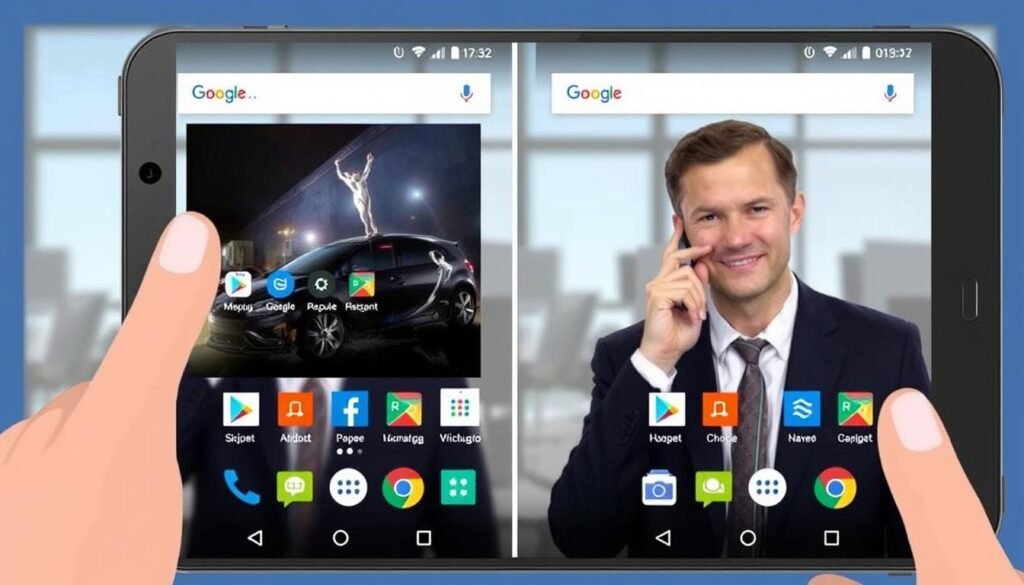
Dengan Split Screen, Anda dapat meningkatkan produktivitas tanpa mengorbankan kecepatan. Fitur ini memungkinkan Anda menggunakan dua aplikasi secara bersamaan, sehingga memudahkan multitasking.
Untuk informasi lebih lanjut tentang cara menggunakan fitur Android lainnya, kunjungi Lemon8.
Cara Mengaktifkan dan Menggunakan Split Screen
Untuk mengaktifkan Split Screen, Anda perlu membuka menu “Recent Apps” dan menekan ikon “Split Screen” pada aplikasi yang ingin digunakan.
Kemudian, pilih aplikasi kedua yang ingin digunakan bersamaan.
Tips Mengoptimalkan Penggunaan Split Screen
Untuk mengoptimalkan penggunaan Split Screen, pastikan Anda memilih aplikasi yang kompatibel dan memiliki ukuran layar yang sesuai.
Selain itu, Anda dapat menyesuaikan ukuran jendela Split Screen untuk meningkatkan kenyamanan penggunaan.
Mengoptimalkan Jaringan Wi-Fi untuk Koneksi Lebih Cepat
Mengoptimalkan jaringan Wi-Fi sangat penting untuk meningkatkan kecepatan internet di HP Android Anda. Dengan melakukan beberapa pengaturan sederhana, Anda dapat meningkatkan kecepatan dan stabilitas koneksi Wi-Fi.
Pengaturan Privasi Jaringan untuk Performa Lebih Baik
Pengaturan privasi jaringan dapat membantu meningkatkan performa Wi-Fi dengan mengurangi gangguan dari jaringan lain. Anda dapat melakukan pengaturan ini dengan masuk ke menu “Pengaturan” > “Jaringan & Internet” > “Wi-Fi” > “Pengaturan Lanjutan”.
Berikut adalah beberapa tips untuk mengoptimalkan privasi jaringan:
- Matikan “Pemberitahuan Jaringan” untuk mengurangi gangguan.
- Aktifkan “Privasi MAC” untuk meningkatkan keamanan.
Menggunakan Barcode Wi-Fi untuk Koneksi Instan
Barcode Wi-Fi adalah fitur yang memungkinkan Anda berbagi informasi jaringan Wi-Fi dengan orang lain melalui kode QR. Untuk menggunakannya, masuk ke “Pengaturan” > “Jaringan & Internet” > “Wi-Fi” > “Bagikan Koneksi”.
Berikut adalah tabel perbandingan antara menggunakan Barcode Wi-Fi dan metode konvensional:
| Fitur | Barcode Wi-Fi | Metode Konvensional |
|---|---|---|
| Kemudahan Berbagi | Mudah dengan scan kode QR | Perlu mengetik kata sandi |
| Kecepatan Koneksi | Lebih cepat karena langsung terkoneksi | Lebih lambat karena perlu input manual |
Dengan menggunakan Barcode Wi-Fi, Anda dapat menghemat waktu dan meningkatkan kemudahan berbagi jaringan Wi-Fi dengan orang lain.
Kesimpulan: Maksimalkan Potensi Android dengan Fitur Tersembunyi
Meningkatkan kecepatan HP Android dapat dilakukan dengan mudah menggunakan pengaturan tersembunyi yang jarang diketahui. Dengan mengoptimalkan fitur-fitur seperti Developer Options, kecepatan animasi, Quick Tap, manajemen memori, Split Screen, dan pengaturan Wi-Fi, Anda dapat merasakan perbedaan signifikan dalam kinerja perangkat.
Dengan memanfaatkan fitur tersembunyi ini, Anda tidak hanya meningkatkan kecepatan HP Android, tetapi juga mendapatkan pengalaman pengguna yang lebih baik dan lebih efisien.
➡️ Baca Juga: Prabowo Menegaskan Indonesia sebagai Bangsa yang Bersatu dan Berkolaborasi dalam Gotong Royong
➡️ Baca Juga: Keunggulan Digitalisasi Akademik di IAI Dalwa