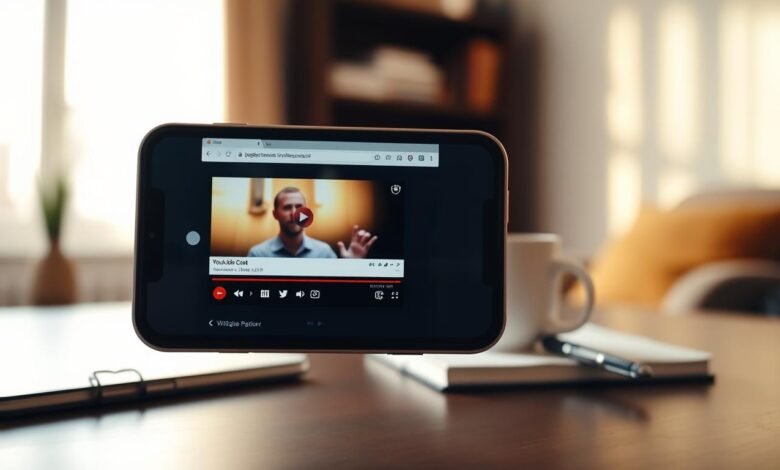
Apakah kamu pengguna Apple iPhone yang ingin menonton YouTube sambil menggunakan aplikasi lain? Fitur Picture-in-Picture memungkinkanmu melakukan hal tersebut dengan mudah.
Kabar baiknya, kamu tidak perlu mengunduh aplikasi pihak ketiga untuk menikmati fitur ini. Browser Safari bawaan di perangkat iOS sudah mendukung fungsi multitasking ini secara native.
Metode ini sepenuhnya legal dan gratis untuk semua pengguna. Kamu tidak perlu melakukan jailbreak atau modifikasi pada perangkatmu. Fitur ini bekerja dengan smooth antara Safari dan YouTube.
Dalam panduan ini, kami akan menunjukkan langkah-langkah detail cara mengaktifkannya. Kamu akan belajar cara menikmati konten YouTube sambil menjelajahi platform lain di perangkatmu.
Solusi ini kompatibel dengan berbagai versi sistem operasi iOS. Mari kita mulai petualangan multitasking-mu!
Mengenal Fitur Picture-in-Picture di Perangkat iOS
Sebelum memulai petualangan multitasking-mu, mari pahami dulu teknologi canggih yang akan kamu gunakan. Fitur ini membawa pengalaman menonton video ke level berikutnya di perangkat Apple.
Apa Itu Picture-in-Picture dan Manfaatnya
Picture-in-Picture (PiP) adalah fitur multitasking yang memungkinkanmu menonton video dalam jendela kecil. Jendela ini mengambang di atas aplikasi lain yang sedang aktif.
Dengan PiP, kamu bisa melakukan banyak hal sekaligus. Menonton tutorial sambil membuka notes, atau melihat berita sambil membalas email.
Fitur ini sangat meningkatkan produktivitas. Kamu tidak perlu lagi berganti-ganti aplikasi terus menerus.
Berikut beberapa keunggulan PiP dibanding mode tradisional:
- Menghemat waktu dengan multitasking efisien
- Mempertahankan fokus pada konten video utama
- Memberikan fleksibilitas dalam penggunaan layar
- Meningkatkan pengalaman pengguna secara keseluruhan
Sejarah Perkembangan Fitur Multitasking di iOS
Apple mulai merintis fitur multitasking sejak tahun 2009. iPhone OS 3 menjadi versi pertama yang memperkenalkan konsep dasar multitasking.
Perkembangan terus berlanjut melalui berbagai versi sistem operasi seluler. Setiap update membawa peningkatan signifikan dalam kemampuan multitasking.
iOS modern telah menyempurnakan fitur PiP dengan stabil. Integrasinya dengan berbagai aplikasi native semakin mulus.
Berikut timeline perkembangan fitur multitasking di perangkat Apple:
| Tahun | Versi Sistem Operasi | Fitur Multitasking yang Diperkenalkan |
|---|---|---|
| 2009 | iPhone OS 3 | Multitasking dasar untuk aplikasi tertentu |
| 2010 | iOS 4 | Multitasking lengkap dengan background app refresh |
| 2015 | iOS 9 | Split View dan Slide Over untuk iPad |
| 2020 | iOS 14 | Picture-in-Picture untuk iPhone |
| 2021 | iOS 15 | Penyempurnaan PiP dengan fitur tambahan |
Implementasi PiP sedikit berbeda antara iPhone dan iPad. iPad dengan layar lebih besar menawarkan pengalaman PiP yang lebih luas.
Apple terus berinovasi dalam pengembangan antarmuka pengguna. Setiap apple releases ios selalu membawa perbaikan untuk pengalaman multitasking.
Dengan memahami sejarah ini, kamu bisa lebih menghargai kecanggihan fitur yang akan digunakan. Mari lanjutkan ke bagian persiapan untuk memulai penggunaan PiP.
Keunggulan Menggunakan Safari untuk Picture-in-Picture
Mengapa Safari menjadi pilihan terbaik untuk pengalaman PiP? Browser web bawaan ini dirancang khusus untuk ekosistem Apple. Semua kelebihan akan kami jelaskan secara detail.
Safari menawarkan integrasi sempurna dengan perangkat iOS. Semua fitur bekerja harmonis tanpa perlu konfigurasi rumit. Kamu langsung bisa menikmati multitasking dengan lancar.
Keuntungan Dibanding Aplikasi Pihak Ketiga
Safari tidak memerlukan instalasi tambahan. Berbeda dengan aplikasi third-party yang perlu diunduh dari App Store. Kamu menghemat waktu dan ruang penyimpanan.
Keamanan menjadi prioritas utama. Safari sudah terverifikasi oleh Apple melalui proses development kit yang ketat. Aplikasi pihak ketiga berisiko terhadap privasi data.
Performa baterai lebih efisien. Safari dioptimalkan melalui software development khusus untuk iOS. Aplikasi lain seringkali lebih boros daya.
Berikut perbandingan detail antara Safari dan aplikasi pihak ketiga:
| Aspek | Safari | Aplikasi Pihak Ketiga |
|---|---|---|
| Keamanan | Terverifikasi Apple | Bervariasi tergantung developer |
| Instalasi | Sudang terpasang default | Perlu unduh dan instal |
| Konsumsi Baterai | Optimal | Umumnya lebih tinggi |
| Update | Otomatis melalui system update | Manual melalui App Store |
| Kompatibilitas | Dukungan penuh fitur iOS | Terkadang ada keterbatasan |
Integrasi Native dengan Sistem iOS
Safari bekerja seperti bagian organik dari perangkatmu. Tidak perlu izin khusus atau akses tambahan. Semua fitur dapat langsung digunakan.
Update terjadi secara otomatis bersamaan dengan pembaruan sistem. Kamu selalu mendapatkan versi terbaru tanpa usaha ekstra. Stabilitas terjamin karena dikembangkan langsung oleh Apple.
Koneksi internet menjadi lebih stabil saat menggunakan Safari. Browser ini dioptimalkan untuk jaringan seluler dan WiFi. Pengalaman menonton video tanpa buffering lebih terjamin.
Dukungan terhadap fitur iOS terbaru selalu lengkap. Setiap inovasi dari software development Apple langsung terintegrasi. Kamu tidak akan ketinggalan teknologi multitasking terkini.
Persiapan Sebelum Memulai
Sebelum menikmati fitur multitasking yang keren ini, ada beberapa hal penting yang perlu disiapkan. Persiapan yang baik akan memastikan pengalaman menontonmu lancar tanpa kendala.
Memastikan Versi iOS yang Kompatibel
Fitur Picture-in-Picture di Safari membutuhkan minimal iOS 14. Versi ini menjadi standar untuk mendukung teknologi multitasking terbaru.
Cara mengecek versi sistem operasimu sangat mudah. Buka Settings > General > About dan lihat informasi Software Version.
Jika perangkatmu masih menggunakan versi lama, jangan khawatir. Kamu bisa melakukan pembaruan sistem melalui menu Software Update.
Update Safari ke Versi Terbaru
Safari versi terbaru memberikan performa optimal untuk fitur PiP. Browser ini terus dikembangkan melalui apple app ecosystem.
Update Safari bisa dilakukan melalui App Store atau system update. Pastikan koneksi internet stabil selama proses pembaruan.
Versi terbaru Safari memiliki dukungan penuh untuk iphone sdk terbaru. Ini menjamin kompatibilitas dengan semua fitur multitasking.
Persiapan Akun YouTube
Akun YouTube diperlukan untuk mengakses konten premium dan history penelusuran. Login terlebih dahulu agar bisa menikmati semua fitur.
Jika belum punya akun, buatlah melalui aplikasi YouTube atau website. Proses pendaftaran gratis dan hanya membutuhkan beberapa menit.
Pastikan juga koneksi internet stabil untuk streaming video. Wi-Fi atau paket data yang cukup akan menghindari buffering.
Berikut checklist persiapan sebelum memulai:
- Periksa versi iOS minimal 14
- Update Safari melalui App Store
- Login akun YouTube
- Siapkan koneksi internet stabil
- Pastikan baterai cukup untuk streaming
Cara Mengaktifkan Picture-in-Picture di Settings iOS
Sekarang saatnya mengatur perangkatmu untuk pengalaman multitasking terbaik. Prosesnya sangat mudah dan hanya membutuhkan beberapa menit saja.
Kamu tidak perlu khawatir tentang kompleksitas teknis. Panduan ini akan membimbingmu langkah demi langkah. Semua pengaturan dapat diakses melalui menu standar.
Langkah-Langkah Pengaturan di Menu General
Mulailah dengan membuka aplikasi Settings di perangkatmu. Scroll ke bawah hingga menemukan opsi General. Tap menu tersebut untuk melanjutkan.
Di dalam menu General, cari opsi Picture in Picture. Letaknya biasanya di bagian tengah menu. Jika tidak langsung terlihat, scroll perlahan ke bawah.
Setelah menemukan opsi Picture in Picture, aktifkan toggle switch. Pastikan switch berubah warna menjadi hijau. Ini menandakan fitur sudah aktif.
Beberapa pengguna mungkin tidak menemukan opsi ini. Jika terjadi, pastikan versi iOS sudah cukup baru. Minimal iOS 14 diperlukan untuk fitur ini.
Konfigurasi Pengaturan Safari
Kembali ke menu utama Settings dan cari Safari. Browser ini memiliki pengaturan khusus untuk PiP. Tap opsi Safari untuk mengaksesnya.
Di dalam menu Safari, scroll ke bagian General. Cari opsi Auto-Play dan pastikan aktif. Fitur ini membantu video langsung play saat PiP.
Pastikan juga opsi Picture in Picture dalam keadaan aktif. Beberapa setting mungkin perlu disesuaikan. Sesuaikan dengan preferensi menontonmu.
Untuk pengalaman optimal, nonaktifkan block pop-ups. Beberapa website memerlukan izin khusus. Pengaturan ini bisa mempengaruhi fungsi PiP.
Jika mengalami kendala, restart perangkat bisa membantu. Terkadang hardware software perlu refresh. Ini solusi sederhana yang sering bekerja.
Perbedaan antara iPhone dan iPad cukup minimal. iPad memiliki lebih banyak ruang untuk pengaturan. Namun proses aktivasi tetap sama.
Dukungan apple support selalu tersedia jika diperlukan. Mereka membantu melalui berbagai channel. Jangan ragu menghubungi jika ada masalah.
Berbeda dengan third-party developers, Apple menjamin kompatibilitas penuh. Semua fitur bekerja harmonis dengan ios iphone. Tidak ada konflik sistem yang perlu dikhawatirkan.
Langkah Demi Langkah Nonton YouTube PiP di Safari
Yuk langsung praktik! Begini langkah-langkah menonton YouTube dengan fitur Picture-in-Picture. Prosesnya sangat mudah dan bisa dilakukan dalam hitungan detik.
Buka YouTube Melalui Browser Safari
Pertama, buka aplikasi Safari di perangkat iOS-mu. Browser ini sudah terinstall default jadi tidak perlu download dari app store.
Ketika Safari terbuka, ketik “youtube.com” di address bar. Tekan enter untuk mengakses website YouTube versi desktop.
Tips navigasi: Gunakan fitur zoom jika tampilan terlalu kecil. Website desktop YouTube bekerja sempurna di mobile browser.
Memutar Video yang Diinginkan
Pilih video favoritmu dari halaman utama YouTube. Kamu bisa mencari video tertentu melalui kolom pencarian.
Pastikan video yang dipilih compatible dengan PiP. Kebanyakan video YouTube mendukung fitur ini secara native.
Tap tombol play untuk mulai menonton. Video akan berjalan normal seperti biasa di mode full screen.
Teknik Minimize Video ke Mode Picture-in-Picture
Saat video sedang diputar, swipe up dari bottom edge layar. Gesture ini akan mengaktifkan mode PiP secara instan.
Jika swipe up tidak bekerja, coba gesture alternatif. Tap tombol home atau swipe dari bottom dengan perlahan.
Indikator sukses: Video akan mengecil menjadi jendela mengambang. Jendela ini bisa dipindahkan ke sudut manapun.
Untuk kembali ke mode full screen, tap icon expand di jendela PiP. Atau drag jendela ke bagian bawah layar.
Semua proses ini legal dan tidak melanggar kebijakan apple app store. Fitur PiP di Safari dijamin aman dan stabil.
Optimasi Pengalaman Picture-in-Picture
Setelah berhasil mengaktifkan fitur PiP, mari tingkatkan pengalaman menontonmu. Kamu bisa menyesuaikan jendela video sesuai kebutuhan aktivitas utama.
Setiap model iPhone memiliki kemampuan menampilkan jendela PiP yang optimal. Chip processor terbaru memastikan performa smooth tanpa lag.
Mengatur Ukuran Jendela Video
Mengubah ukuran jendela PiP sangat mudah. Gunakan gesture pinch dengan dua jari untuk memperbesar atau mengecilkan.
Ukuran optimal berbeda untuk berbagai jenis konten. Video tutorial butuh jendela lebih besar. Musik video bisa lebih kecil.
Berikut panduan ukuran berdasarkan jenis konten:
| Jenis Konten | Ukuran Recommended | Alasan |
|---|---|---|
| Tutorial/Educative | Besar (80% maksimum) | Melihat detail dengan jelas |
| Musik/Entertainment | Sedang (50% layar) | Cukup untuk menikmati visual |
| Berita/Podcast | Kecil (30% minimum) | Fokus pada audio dan teks |
Batasan ukuran jendela PiP sudah ditentukan sistem. Minimum 20% dan maksimum 85% dari layar.
Jika ingin reset ke ukuran default, double-tap jendela PiP. Ini akan mengembalikan ke size standar.
Memindahkan Posisi Jendela Sesuai Kebutuhan
Pindahkan jendela PiP dengan drag & drop. Sentuh dan tahan jendela, lalu geser ke posisi desired.
Posisi ideal adalah sudut layar yang tidak mengganggu. Saat membuka email atau aplikasi produktivitas lainnya.
Jendela PiP responsif terhadap rotasi layar. Otomatis menyesuaikan orientasi portrait atau landscape.
Fitur sandboxing iOS memastikan PiP tidak mengganggu aplikasi lain. Interaksi dengan elemen UI tetap smooth.
Tips untuk pengalaman menonton nyaman:
- Posisikan di sudut kanan atas untuk aktivitas membaca
- Taruh di kiri bawah saat mengetik dokumen
- Hindari menutupi tombol navigasi penting
- Sesuaikan dengan jenis aplikasi yang digunakan
Fitur-Fitur Tambahan yang Dapat Digunakan
Mode Picture-in-Picture menawarkan lebih dari sekadar jendela kecil. Kamu bisa mengontrol video dengan mudah tanpa membuka layar penuh. Fitur ini membuat multitasking menjadi lebih praktis.
Bahkan saat layar terkunci, audio tetap bisa dinikmati. Cocok untuk mendengarkan podcast atau musik sambil beraktivitas. Pengalaman menonton jadi lebih fleksibel.
Kontrol Playback dalam Mode PiP
Jendela PiP memiliki kontrol playback yang lengkap. Tap ikon pause/play untuk menghentikan atau melanjutkan video. Geser ke kiri/kanan untuk skip maju atau mundur.
Kontrol volume bisa melalui tombol fisik di samping perangkat. Atau gunakan slider volume di Control Center. Semua kontrol bisa diakses tanpa membuka aplikasi.
Berikut daftar kontrol yang tersedia dalam mode PiP:
| Kontrol | Cara Akses | Fungsi |
|---|---|---|
| Play/Pause | Tap ikon di jendela PiP | Menjalankan/menghentikan video |
| Skip | Geser horizontal di jendela | Maju/mundur 10 detik |
| Volume | Tombol fisik atau Control Center | Mengatur tingkat suara |
| Tutup | Tap ikon X | Menghentikan PiP |
Memanfaatkan Fitur Audio Background
Audio terus berjalan meskipun layar terkunci. Fitur ini sempurna untuk konten audio-focused. Podcast dan musik video bisa dinikmati tanpa gangguan.
Untuk menghemat baterai, nonaktifkan video dalam mode audio-only. Tekan tombol power hingga layar mati. Audio akan tetap berjalan di background.
Fitur ini sangat berguna untuk pengguna ipod touch atau iphone ipod touch. Perangkat bisa dimasukkan ke saku sambil tetap mendengarkan. Aktivitas lain tidak terganggu.
Menurut electronic frontier foundation, fitur background audio aman untuk privasi. Data tidak dikumpulkan tanpa izin pengguna. Kamu bisa menikmati konten dengan tenang.
Control Center memberikan akses cepat ke kontrol audio. Swipe down dari kanan atas layar untuk membukanya. Atur volume atau skip track dengan mudah.
Jika ingin menonaktifkan audio background, cukup buka video. Tap ikon pause atau tutup jendela PiP. Audio akan berhenti secara otomatis.
Mengatasi Masalah Umum yang Sering Terjadi
Terkadang fitur Picture-in-Picture tidak bekerja sempurna. Jangan khawatir, kebanyakan masalah bisa diatasi dengan mudah. Kami akan bahas solusi untuk kendala paling umum.
Video Tidak Bisa Minimize
Beberapa video YouTube mungkin tidak bisa masuk mode PiP. Ini biasanya karena pembatasan dari website. Coba gunakan video berbeda untuk testing.
Pastikan versi iOS minimal 14. Versi lama tidak mendukung fitur ini. Cek update sistem melalui Settings > General > Software Update.
Safari harus dalam versi terbaru. Browser lama mungkin belum support PiP. Update melalui App Store jika diperlukan.
Berikut langkah troubleshooting lengkap:
- Restart aplikasi Safari
- Clear cache dan history browser
- Coba video dari channel berbeda
- Pastikan tidak menggunakan mode desktop
Suara Tidak Berfungsi dalam Mode PiP
Suara hilang saat video minimize? Cek pengaturan volume perangkat. Pastikan tidak dalam mode silent.
Tombol volume samping iPhone harus berfungsi. Tes dengan aplikasi musik lain dulu. Jika masih bermasalah, restart perangkat.
Pengaturan sound di Safari perlu diperiksa. Buka Settings > Safari > Audio. Pastikan opsi background audio aktif.
| Masalah | Penyebab | Solusi |
|---|---|---|
| Suara hilang total | Mode silent aktif | Matikan switch silent |
| Suara terputus-putus | Koneksi internet lemah | Perbaiki sinyal WiFi |
| Volume sangat pelan | Limit volume terpasang | Cek Settings > Sounds |
Gangguan Koneksi Internet
Video buffering saat PiP? Koneksi internet mungkin lemah. Coba pindah ke jaringan WiFi yang lebih stabil.
Jika menggunakan data seluler, pastikan sinyal kuat. Video HD butuh koneksi cepat. Switch antara WiFi dan cellular jika perlu.
Clear cache Safari bisa membantu. Buka Settings > Safari > Clear History. Pilih “Clear History and Website Data”.
Untuk masalah persistenn, hubungi Apple Support. Mereka punya akses ke software development kit internal. Tim support bisa analisis data error lebih detail.
Restart device selalu jadi solusi terakhir. Ini refresh semua sistem. Seringkali memperbaiki masalah minor.
Pengembang Apple terus perbaiki fitur PiP. Setiap update iOS membawa perbaikan. Pastikan selalu gunakan versi terbaru.
Perbedaan Pengalaman di Berbagai Perangkat iOS
Pengalaman Picture-in-Picture bisa berbeda tergantung perangkat yang kamu gunakan. Setiap model iPhone dan iPad menawarkan keunikan tersendiri. Mari kita eksplorasi perbedaan ini.
Fitur PiP dirancang untuk beradaptasi dengan berbagai ukuran layar. Perbedaan aspect ratio mempengaruhi bagaimana jendela video ditampilkan. Pengalaman menonton pun menjadi unik di setiap perangkat.
iPhone dengan Berbagai Generasi
iPhone generasi terbaru menawarkan pengalaman PiP yang lebih smooth. Chip A-series terbaru memberikan performa rendering video yang optimal. Video berjalan lancar tanpa lag atau frame drop.
iPhone lama dengan prosesor kurang powerful mungkin mengalami keterbatasan. Namun fitur PiP tetap dapat digunakan dengan baik. Hanya perlu menyesuaikan ekspektasi performa.
Berikut perbandingan performa PiP di berbagai generasi iPhone:
| Generasi iPhone | Chip Processor | Kualitas PiP | Rekomendasi Penggunaan |
|---|---|---|---|
| iPhone 8/X | A11 Bionic | Baik (720p maksimal) | Video tutorial dasar |
| iPhone 11/12 | A13/A14 Bionic | Sangat Baik (1080p) | Streaming HD lancar |
| iPhone 13/14 | A15/A16 Bionic | Excellent (4K support) | Multitasking intensif |
| iPhone SE (2022) | A15 Bionic | Sangat Baik (1080p) | Layar kecil tapi powerful |
iPhone SE dan model compact tetap mendukung PiP dengan baik. Hanya saja ukuran jendela lebih kecil karena layar terbatas. Cocok untuk audio-focused content seperti podcast.
Pengalaman di iPad dengan Layar Lebar
iPad memberikan ruang lebih luas untuk jendela PiP. Kamu bisa menempatkan video di sudut manapun tanpa mengganggu. Multitasking menjadi lebih produktif dan nyaman.
iPadOS menawarkan fitur PiP yang lebih advanced dibanding iOS. Jendela video bisa lebih besar tanpa menutupi konten utama. Bahkan bisa digunakan bersamaan dengan Split View.
Tips optimasi PiP untuk iPad users:
- Gunakan gesture pinch untuk resize jendela sesuai kebutuhan
- Manfaatkan corner placement untuk akses mudah
- Kombinasikan dengan Slide Over untuk multitasking maksimal
- Atur opacity jendela jika perlu melihat konten dibelakang
Perbedaan implementasi antara iOS dan iPadOS cukup signifikan. iPadOS dirancang khusus untuk layar besar dan produktivitas. Fitur PiP pun lebih fleksibel dan powerful.
Untuk pengalaman terbaik, gunakan iPad dengan chip M1 atau M2. Processor ini dirancang untuk multitasking berat. Bahkan beberapa video 4K sekaligus tetap lancar.
Apple terus mengembangkan fitur PiP untuk perangkat baru. Ekspektasi kedepannya adalah integrasi yang lebih deep dengan aplikasi. Kemungkinan custom layout dan advanced controls.
Tips untuk Pengguna iOS Pemula
Bagi yang baru pertama kali menggunakan perangkat Apple, sistem operasinya mungkin terasa sedikit membingungkan. Jangan khawatir! Kami punya panduan khusus untuk membantumu menguasai navigasi dasar dengan mudah.
Menurut laporan ars technica yang retrieved september lalu, pengguna pemula biasanya butuh waktu 3-7 hari untuk terbiasa dengan gesture iOS. Apple releases update rutin untuk membuat antarmuka semakin user-friendly.
Shortcut yang Memudahkan Navigasi
Pelajari shortcut dasar untuk efisiensi penggunaan. Swipe down dari kanan atas layar untuk membuka Control Center. Swipe up dari bawah untuk kembali ke home screen.
Untuk iPad dengan keyboard accessory, gunakan kombinasi tombol. Command + H untuk kembali ke home. Command + Spasi untuk membuka pencarian.
Manfaatkan AssistiveTouch jika kesulitan dengan tombol fisik. Fitur ini memberikan menu virtual yang bisa dikustomisasi. Akses melalui Settings > Accessibility > Touch > AssistiveTouch.
Gesture yang Perlu Diketahui
Gesture dasar sangat penting untuk pengalaman iOS yang smooth. Swipe, tap, dan pinch adalah gerakan fundamental yang harus dikuasai.
Untuk perangkat tanpa home button, gunakan gesture khusus. Swipe up dari bottom edge untuk kembali ke home. Swipe dan tahan untuk membuka app switcher.
Kamu bisa belajar melalui interactive tutorials di Settings. Buka Settings > Accessibility > Touch > AssistiveTouch > Practice Gesture. Ini membantu pemula memahami pola navigasi.
Setiap model iPhone memiliki perbedaan gesture kecil. iPhone lama dengan home button lebih sederhana. Model baru mengandalkan gesture-based navigation.
Untuk belajar lebih dalam tentang penggunaan iPhone, kunjungi panduan lengkap penggunaan iPhone untuk pemula. Sumber ini memberikan tips praktis dari setup hingga penggunaan advanced.
Custom gesture bisa diatur melalui accessibility settings. Settings > Accessibility > Touch > Create New Gesture. Rekam gesture khusus sesuai kebutuhanmu.
Basic navigation pattern di iOS cukup konsisten. Mulai dari home screen, buka app, dan gunakan gesture untuk berpindah. Semakin sering praktik, semakin lancar penggunaannya.
Manfaatkan Fitur iOS Lain untuk Pengalaman Menonton Lebih Baik
Selain fitur Picture-in-Picture, perangkat Apple menawarkan banyak alat bantu canggih. Kamu bisa menggabungkan berbagai fitur untuk pengalaman menonton yang optimal. Mari eksplorasi integrasi menarik yang tersedia.
Control Center menjadi pusat kendali utama untuk semua aktivitas. Akses cepat ke pengaturan penting hanya dengan satu swipe. Sangat praktis saat menonton video dalam mode PiP.
Integrasi dengan Control Center
Control Center memberikan akses instan ke kontrol pemutaran video. Swipe down dari kanan atas layar untuk membukanya. Kamu bisa mengatur volume, kecerahan, dan playback tanpa meninggalkan aplikasi.
Kustomisasi Control Center sesuai kebutuhan pribadi. Buka Settings > Control Center > Customize Controls. Tambahkan modul Music atau Now Playing untuk kontrol lebih lengkap.
Berikut modul yang berguna untuk pengalaman PiP:
| Modul Control Center | Fungsi | Cara Akses |
|---|---|---|
| Now Playing | Kontrol playback video aktif | Otomatis muncul saat video diputar |
| Brightness | Atur kecerahan layar | Swipe untuk adjust |
| Volume | Kontrol tingkat suara | Slider atau tombol fisik |
| Focus | Mode tidak terganggu | Tap untuk aktivasi |
Fitur Back Tap memberikan akses tambahan yang praktis. Aktifkan melalui Settings > Accessibility > Touch > Back Tap. Pilih double-tap atau triple-tap untuk menjalankan perintah.
Kamu bisa set Back Tap untuk pause/play video. Sangat berguna saat tangan sedang sibuk. Tidak perlu menyentuh layar secara langsung.
Penggunaan Siri untuk Kontrol Voice
Siri berperan sebagai personal assistant yang handal. Gunakan perintah suara untuk mengontrol video dengan mudah. Cukup ucapkan “Hey Siri” diikuti perintah.
Perintah dasar seperti “pause video” atau “play video” bekerja sempurna. Siri memahami konteks video yang sedang diputar. Responsnya cepat dan akurat.
Contoh perintah suara yang bisa digunakan:
- “Hey Siri, pause video ini”
- “Hey Siri, volume 50 persen”
- “Hey Siri, matikan suara”
Integrasi dengan AirPods menambah kenyamanan. Kontrol audio melalui stem touch atau perintah suara. Pengalaman menonton jadi lebih immersive.
Focus modes membantu mengurangi gangguan notifikasi. Setel melalui Control Center atau Settings > Focus. Video tidak akan terganggu oleh notifikasi tidak penting.
Shortcuts app memungkinkan automasi rutinitas menonton. Buat shortcut khusus untuk membuka YouTube dan aktifkan PiP. Hemat waktu dengan satu tap saja.
Ekosistem Apple terus berkembang dengan integrasi mulus. Fitur PiP akan semakin powerful di update mendatang. Tunggu inovasi menarik dari pengembang.
Keamanan dan Privasi saat Menggunakan Fitur Ini
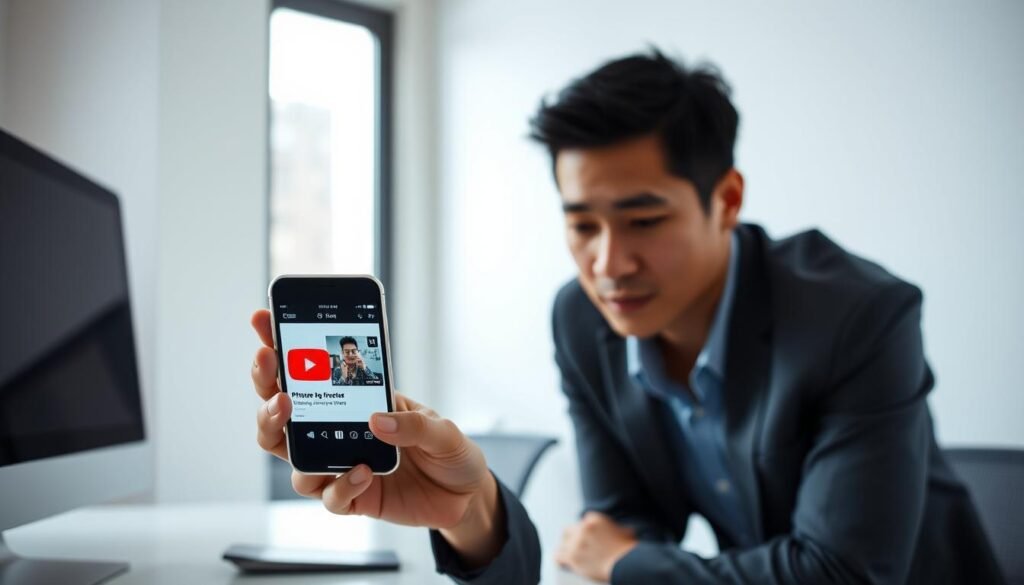
Menjaga keamanan informasi pribadi sangat penting saat menjelajah internet. Perangkat Apple memberikan perlindungan komprehensif untuk aktivitas online-mu.
Fitur Picture-in-Picture di Safari didukung oleh sistem keamanan berlapis. Kamu bisa menonton YouTube dengan tenang tanpa khawatir tentang privasi.
Proteksi Data yang Diberikan iOS
Sistem operasi Apple menggunakan teknologi sandboxing yang canggih. Setiap aplikasi berjalan dalam lingkungan terisolasi, termasuk Safari.
Teknologi ini mencegah kebocoran data antar aplikasi. Informasi pribadimu tetap aman meskipun menggunakan multiple aplikasi bersamaan.
Permission system mengontrol akses aplikasi terhadap data sensitif. Kamu bisa mengatur izin untuk setiap aplikasi melalui pengaturan privasi.
Face ID dan Touch ID memberikan lapisan keamanan tambahan. Fitur biometrik ini melindungi perangkat dari akses tidak sah.
Pengaturan Privasi yang Direkomendasikan
Gunakan Private Browsing mode saat browsing YouTube. Mode ini tidak menyimpan history penelusuran atau data cookies.
Aktifkan fitur anti-tracking di pengaturan Safari. Ini mencegah website mengumpulkan data perilaku browsing-mu.
Bersihkan history dan cookies secara berkala. Buka Settings > Safari > Clear History and Website Data.
Berikut pengaturan privasi yang disarankan untuk browsing aman:
| Pengaturan | Lokasi Menu | Manfaat |
|---|---|---|
| Private Browsing | Safari > Tab Options | Tidak menyimpan history |
| Prevent Cross-Site Tracking | Safari > Privacy & Security | Blokir data tracking |
| Block All Cookies | Safari > Privacy & Security | Hentikan cookie tracking |
| Fraudulent Website Warning | Safari > Privacy & Security | Proteksi phishing |
Pembaruan sistem reguler penting untuk keamanan. Apple Inc selalu merilis security patches melalui update iOS.
Gunakan VPN untuk additional security saat browsing. Layanan ini mengenkripsi koneksi internetmu.
Notification center bisa dikustomisasi untuk privasi. Atur notifikasi mana yang ditampilkan di lock screen.
Dengan pengaturan yang tepat, kamu bisa menikmati PiP dengan aman. Aktivitas multitasking menjadi lebih nyaman dan terproteksi.
Perbandingan dengan Metode Picture-in-Picture Lainnya
Memilih metode Picture-in-Picture yang tepat bisa membingungkan. Banyak opsi tersedia di web dengan kelebihan dan kekurangan masing-masing. Mari kita bandingkan solusi Safari dengan alternatif lainnya.
Setiap platform menawarkan pendekatan berbeda untuk fitur multitasking ini. Beberapa memerlukan biaya tambahan, sementara yang lain gratis tapi dengan batasan tertentu. Memahami perbedaan ini membantu kamu membuat keputusan terbaik.
VS Aplikasi Pihak Ketiga Berbayar
Aplikasi PiP pihak ketiga seringkali menawarkan fitur tambahan. Namun, mereka biasanya memerlukan pembayaran untuk akses penuh. Beberapa bahkan meminta izin akses yang luas ke perangkatmu.
Metode Safari sepenuhnya gratis dan terintegrasi native. Kamu tidak perlu mengunduh aplikasi tambahan dari App Store. Semua fitur sudah tersedia tanpa biaya tersembunyi.
Keamanan menjadi perbedaan utama. Aplikasi third-party berasal dari berbagai developer dengan reputasi berbeda-beda. Safari dikembangkan langsung oleh Apple dengan standar keamanan ketat.
| Aspek | Safari | Aplikasi Pihak Ketiga |
|---|---|---|
| Biaya | Gratis | Berbayar (premium features) |
| Instalasi | Sudah terpasang | Perlu download |
| Izin Akses | Minimal | Extensive permissions |
| Update | Otomatis dengan iOS | Manual melalui App Store |
| Kompatibilitas | Dukungan penuh | Terkadang ada bug |
VS Metode Lain di Platform Berbeda
Implementasi PiP di Android lebih mudah di beberapa hal. Platform Android mendukung PiP native untuk banyak aplikasi. Namun, pengalaman bisa berbeda tergantung merek perangkat.
Di iOS, Apple menjaga konsistensi pengalaman pengguna. Semua perangkat Apple menawarkan fungsi PiP yang sama. Tidak ada variasi performa antara different model iPhone.
Keamanan internet juga berbeda antara platform. iOS dikenal dengan sistem keamanan yang ketat. Android memberikan lebih banyak kebebasan tapi dengan risiko keamanan lebih tinggi.
Pertimbangan memilih metode PiP:
- Kebutuhan akan fitur tambahan
- Anggaran untuk aplikasi berbayar
- Prioritas keamanan dan privasi
- Kenyamanan penggunaan sehari-hari
Masa depan teknologi PiP terus berkembang. Apple dan Google terus menyempurnakan fitur multitasking ini. Ekspektasi kedepannya adalah integrasi yang lebih seamless antar aplikasi.
Pemilihan metode tergantung kebutuhan individual. Untuk pengguna iOS yang mengutamakan keamanan dan kemudahan, Safari tetap pilihan terbaik. Solusi gratis tanpa kompromi kualitas.
Frequently Asked Questions tentang YouTube PiP di iOS
Banyak pengguna memiliki pertanyaan seputar fitur Picture-in-Picture di perangkat Apple. Kami telah mengumpulkan dan menjawab pertanyaan paling umum untuk membantu kamu memahami fitur ini lebih dalam.
Apakah Fitur Ini Berbayar?
Fitur Picture-in-Picture di Safari sepenuhnya gratis untuk semua pengguna. Kamu tidak perlu membayar biaya langganan atau pembelian aplikasi tambahan.
Metode ini merupakan fitur native yang sudah terintegrasi dalam sistem operasi. Tidak perlu mengunduh aplikasi dari app store pihak ketiga.
Beberapa aplikasi lain mungkin menawarkan fitur serupa dengan biaya premium. Namun solusi melalui Safari tetap yang paling ekonomis dan aman.
Apakah Bekerja untuk Semua Video YouTube?
Sebagian besar video YouTube mendukung fitur Picture-in-Picture dengan baik. Namun ada beberapa pengecualian yang perlu diketahui.
Video dengan restriksi khusus dari creator mungkin tidak bisa diaktifkan dalam mode PiP. Konten berbayar atau premium sometimes memiliki batasan tertentu.
Region restrictions juga dapat mempengaruhi kompatibilitas fitur ini. Video yang diblokir di suatu wilayah otomatis tidak bisa menggunakan PiP.
Kualitas video dalam mode PiP tetap terjaga dengan baik. Resolusi menyesuaikan dengan koneksi internet dan kemampuan perangkat.
Untuk video yang tidak support PiP, coba gunakan browser desktop mode. Atau tunggu update kebijakan terbaru dari YouTube.
Requirement system minimal adalah iOS 14 atau versi lebih baru. Semua perangkat Apple yang mendukung versi ini dapat menikmati fitur PiP.
Tidak ada batasan waktu atau durasi khusus untuk penggunaan PiP. Kamu bisa menonton video selama yang diinginkan dalam mode ini.
Apple terus memperbarui fitur ini melalui update sistem operasi. Pastikan selalu menggunakan versi terbaru untuk pengalaman optimal.
Update Terbaru dari Apple untuk Fitur Picture-in-Picture
Apple terus menyempurnakan fitur multitasking melalui pembaruan sistem reguler. Perusahaan ini konsisten menghadirkan peningkatan signifikan untuk pengalaman pengguna.
Setiap apple releases ios membawa perbaikan stabilitas dan fungsionalitas baru. Pengguna dapat menikmati fitur PiP yang semakin smooth dan responsif.
Perkembangan di iOS Versi Terbaru
iOS 15 menghadirkan berbagai improvements untuk fitur Picture-in-Picture. Stabilitas menjadi fokus utama dalam update terbaru ini.
Video sekarang lebih jarang mengalami buffering atau crash. Responsivitas kontrol playback juga meningkat signifikan.
Beberapa new features yang ditambahkan termasuk:
- Auto-resume setelah keluar dari aplikasi
- Integrasi lebih baik dengan Control Center
- Dukungan resolusi video lebih tinggi
- Optimasi konsumsi baterai
Bug fixes terbaru mencakup perbaikan untuk:
- Suara yang kadang terputus
- Sync issues antara audio dan video
- Problem dengan gesture minimize
- Compatibility issues dengan website tertentu
Ekspektasi untuk Update Mendatang
Roadmap Apple menunjukkan fokus pada pengembangan fitur multitasking. iOS 16+ diharapkan membawa enhanced controls yang lebih intuitif.
Wider app support menjadi prioritas dalam development kit terbaru. Fitur PiP mungkin akan bekerja dengan lebih banyak aplikasi native.
Predicted features untuk update mendatang termasuk:
- Customizable window size presets
- Advanced playback controls
- Better integration dengan Shortcuts app
- Enhanced audio management options
Compatibility dengan upcoming devices sudah dipersiapkan dengan baik. Chip terbaru akan memberikan dukungan optimal untuk fitur multitasking.
Tips mempersiapkan device untuk future updates:
- Selalu backup data sebelum update
- Pastikan storage space mencukupi
- Charge battery hingga minimal 50%
- Gunakan koneksi WiFi stabil
Importance of keeping iOS updated sangat crucial untuk fitur terbaru. Pembaruan sistem tidak hanya membawa fitur baru tapi juga security patches.
Pengguna disarankan selalu mengaktifkan automatic updates. Settings > General > Software Update > Automatic Updates.
Dengan persiapan yang tepat, kamu bisa menikmati semua enhancement terbaru. Pengalaman multitasking akan semakin menyenangkan dan produktif.
Kesimpulan
Selamat! Kamu sudah mempelajari cara menikmati YouTube dengan fitur Picture-in-Picture melalui Safari. Metode ini menawarkan pengalaman multitasking yang smooth dan gratis.
Keunggulan utama adalah keamanan dan integrasi native dengan perangkat iPhone. Tidak perlu khawatir tentang data pribadi atau instalasi aplikasi tambahan.
Dengan persiapan yang tepat, fitur ini membuka banyak kemungkinan. Menonton tutorial sambil bekerja atau mendengarkan musik saat membalas pesan.
Cobalah bereksperimen dengan berbagai aktivitas. Temukan konfigurasi yang paling nyaman untuk kebutuhan harianmu.
Multitasking di platform iOS terus berkembang. Fitur PiP adalah langkah maju yang membuat perangkat lebih pintar dan efisien.
➡️ Baca Juga: PPKD Jaksel Bidik Seribuan Warga Dapat Pembekalan Kompetensi MTU
➡️ Baca Juga: Review Lengkap Menu Favorit Pengunjung Restoran Miami