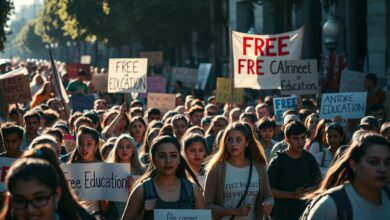
Lingkungan pendidikan yang aman dan nyaman merupakan hak setiap siswa dan mahasiswa. Namun, kekerasan seksual dapat terjadi di institusi pendidikan mana pun, sehingga perlu upaya pencegahan yang efektif.
Pendidikan memiliki peran penting dalam membentuk karakter dan perilaku individu. Oleh karena itu, institusi pendidikan harus menjadi contoh dalam menciptakan lingkungan yang bebas dari kekerasan seksual.
Dengan demikian, institusi pendidikan dapat memberikan kontribusi signifikan dalam mencegah kekerasan seksual dan menciptakan masyarakat yang lebih aman.
Intisari
- Institusi pendidikan memiliki tanggung jawab besar dalam mencegah kekerasan seksual.
- Lingkungan pendidikan yang aman sangat penting bagi siswa dan mahasiswa.
- Pendidikan karakter dapat membantu mencegah kekerasan seksual.
- Institusi pendidikan harus menjadi contoh dalam menciptakan lingkungan yang bebas kekerasan.
- Upaya pencegahan kekerasan seksual harus menjadi prioritas utama.
Pentingnya Pencegahan Kekerasan Seksual di Lingkungan Pendidikan
Mencegah kekerasan seksual di sekolah dan kampus adalah prioritas untuk menciptakan generasi yang sehat dan berintegritas. Kekerasan seksual di lingkungan pendidikan merupakan isu yang kompleks dan memerlukan penanganan yang komprehensif.
Apa itu Kekerasan Seksual?
Kekerasan seksual adalah tindakan yang tidak diinginkan atau tidak diinginkan yang bersifat seksual, termasuk pelecehan verbal, visual, atau fisik. Tindakan ini dapat terjadi dalam berbagai bentuk dan dapat memiliki dampak yang signifikan pada korban.
Menurut sumber terkait, kekerasan seksual seringkali terjadi di tempat-tempat yang seharusnya menjadi lingkungan yang aman bagi siswa dan mahasiswa.
Dampak Kekerasan Seksual pada Korban
Dampak kekerasan seksual pada korban dapat sangat berat dan berkepanjangan, termasuk gangguan psikologis, stres, dan depresi. Korban juga mungkin mengalami kesulitan dalam berinteraksi sosial dan dalam mencapai potensi akademis mereka.
“Kekerasan seksual dapat memiliki dampak jangka panjang pada kesehatan mental dan fisik korban, serta mempengaruhi kemampuan mereka untuk berpartisipasi dalam proses pendidikan.”
Peran Institusi Pendidikan dalam Pencegahan
Institusi pendidikan memiliki peran penting dalam mencegah kekerasan seksual dengan mengedukasi siswa dan mahasiswa tentang hak-hak mereka dan bagaimana cara melaporkannya jika terjadi kekerasan.
| Strategi Pencegahan | Deskripsi |
|---|---|
| Pendidikan dan Kesadaran | Meningkatkan kesadaran tentang kekerasan seksual dan dampaknya |
| Prosedur Pelaporan | Membangun prosedur pelaporan yang jelas dan aman bagi korban |
| Dukungan Korban | Menyediakan dukungan dan sumber daya bagi korban kekerasan seksual |
Dengan mengimplementasikan strategi pencegahan yang efektif, institusi pendidikan dapat menciptakan lingkungan yang lebih aman dan mendukung bagi semua siswa dan mahasiswa.
Statistika Kekerasan Seksual di Indonesia
Kekerasan seksual di Indonesia masih menjadi masalah serius yang memerlukan perhatian dan tindakan nyata. Data statistik tentang kekerasan seksual sangat penting untuk memahami skala masalah dan merancang langkah-langkah pencegahan yang efektif.
Data Terbaru tentang Kekerasan Seksual
Menurut data terbaru, kasus kekerasan seksual di Indonesia terus meningkat. Langkah pencegahan kekerasan seksual perlu ditingkatkan untuk mengatasi masalah ini. Data menunjukkan bahwa kekerasan seksual dapat terjadi di berbagai lingkungan, termasuk sekolah dan kampus.
Analisis Kasus di Sekolah dan Kampus
Analisis kasus kekerasan seksual di sekolah dan kampus membantu dalam memahami pola dan penyebab kekerasan seksual. Dengan memahami hal ini, langkah-langkah pencegahan dapat dirancang dengan lebih efektif. Kasus-kasus ini juga menunjukkan pentingnya pendidikan seksual dan kesadaran gender di lingkungan pendidikan.
Beberapa kasus menunjukkan bahwa kurangnya kesadaran dan pendidikan tentang kekerasan seksual dapat memperburuk situasi. Oleh karena itu, pendidikan dan pelatihan tentang kekerasan seksual perlu ditingkatkan di sekolah dan kampus.
Pendapat Pakar tentang Pencegahan
Mencegah kekerasan seksual memerlukan pendekatan holistik dari berbagai ahli, termasuk psikologi dan pendidikan. Upaya ini melibatkan pemahaman mendalam tentang faktor-faktor yang berkontribusi terhadap kekerasan seksual dan bagaimana mereka dapat dicegah.
Perspektif Ahli Psikologi
Ahli psikologi menekankan pentingnya memahami psikologi korban dan pelaku kekerasan seksual. Mereka menyoroti bahwa trauma yang dialami korban dapat memiliki dampak jangka panjang pada kesehatan mental mereka.
- Pentingnya intervensi dini untuk mencegah trauma lebih lanjut
- Peran terapi dalam proses penyembuhan
Pendapat Ahli Pendidikan
Ahli pendidikan berpendapat bahwa pendidikan seksual yang holistik dapat memainkan peran kunci dalam pencegahan kekerasan seksual. Mereka menyarankan bahwa kurikulum pendidikan seksual harus mencakup topik-topik seperti kesetaraan gender, hak-hak individu, dan bagaimana mengidentifikasi serta melaporkan kekerasan.
Dengan mengintegrasikan pendidikan seksual yang komprehensif ke dalam sistem pendidikan, kita dapat gigatkan upaya pencegahan kekerasan seksual di kalangan siswa. Ini termasuk mengajarkan anak-anak tentang batasan pribadi, menghormati orang lain, dan bagaimana menangani situasi yang tidak nyaman.
Dalam rangka meningkatkan kesadaran dan pencegahan kekerasan seksual, para ahli sepakat bahwa kerja sama antara institusi pendidikan, keluarga, dan masyarakat sangatlah penting.
Kebijakan yang Harus Diterapkan
Menerapkan kebijakan yang tepat adalah langkah awal dalam mencegah kekerasan seksual di institusi pendidikan. Kebijakan ini harus jelas, efektif, dan komprehensif untuk menciptakan lingkungan pendidikan yang aman bagi semua.
Rencana Aksi untuk Institusi Pendidikan
Institusi pendidikan perlu menyusun rencana aksi yang terperinci untuk mencegah kekerasan seksual. Rencana ini harus mencakup beberapa aspek, termasuk:
- Pendidikan dan kesadaran tentang kekerasan seksual
- Prosedur pelaporan dan penanganan kasus
- Dukungan bagi korban kekerasan seksual
- Kerja sama dengan pihak terkait, seperti lembaga swadaya masyarakat dan pemerintah
Dengan memiliki rencana aksi yang komprehensif, institusi pendidikan dapat secara proaktif mencegah kekerasan seksual dan menangani kasus-kasus yang terjadi.
“Kebijakan yang efektif dalam mencegah kekerasan seksual harus melibatkan semua pihak, termasuk siswa, guru, dan orang tua.”
Contoh Kebijakan yang Berhasil
Beberapa institusi pendidikan telah berhasil menerapkan kebijakan pencegahan kekerasan seksual. Contohnya, sebuah universitas di Indonesia telah mengimplementasikan program pendidikan seksual yang holistik dan meningkatkan kesadaran tentang kekerasan seksual di kalangan mahasiswa.
| Institusi Pendidikan | Kebijakan yang Diterapkan | Hasil |
|---|---|---|
| Universitas [Nama Universitas] | Program pendidikan seksual holistik | Peningkatan kesadaran dan penurunan kasus kekerasan seksual |
| Sekolah [Nama Sekolah] | Pelatihan untuk guru dan staf tentang penanganan kekerasan seksual | Guru dan staf lebih siap dalam menangani kasus kekerasan seksual |
Dengan mempelajari contoh kebijakan yang berhasil di tempat lain, institusi pendidikan dapat menyusun strategi pencegahan kekerasan seksual yang efektif dan sesuai dengan kebutuhan mereka.
Pendidikan Seksual sebagai Solusi
Pendidikan seksual yang holistik dapat menjadi kunci dalam mencegah kekerasan seksual di lingkungan pendidikan. Dengan memahami pentingnya pendidikan seksual, kita dapat menciptakan lingkungan yang lebih aman dan sehat bagi siswa.
Pengertian Pendidikan Seksual yang Holistik
Pendidikan seksual yang holistik tidak hanya mencakup informasi tentang seks, tetapi juga tentang bagaimana membangun hubungan yang sehat, menghormati hak-hak orang lain, dan memahami batasan-batasan pribadi.
Dengan pendekatan ini, siswa dapat memahami kompleksitas hubungan dan bagaimana menjaga keseimbangan dalam interaksi sosial.
Kurikulum Pendidikan Seksual di Sekolah
Kurikulum pendidikan seksual di sekolah harus dirancang dengan hati-hati untuk memastikan bahwa siswa mendapatkan informasi yang tepat dan bermanfaat.
Berikut adalah contoh tabel yang menggambarkan komponen-komponen penting dalam kurikulum pendidikan seksual:
| Komponen | Deskripsi |
|---|---|
| Informasi Seksual | Pengetahuan dasar tentang seks dan reproduksi |
| Hubungan Sehat | Cara membangun dan menjaga hubungan yang sehat |
| Hak dan Batasan | Memahami hak-hak pribadi dan batasan-batasan dalam interaksi sosial |
Dengan adanya kurikulum yang komprehensif, pendidikan seksual dapat menjadi upaya pencegahan kekerasan seksual yang efektif.
Peran Orang Tua dalam Pencegahan
Komunikasi yang efektif antara orang tua dan anak adalah kunci dalam pencegahan kekerasan seksual. Orang tua memiliki kesempatan unik untuk membentuk pemahaman anak-anak mereka tentang batasan-batasan yang sehat dan bagaimana mengidentifikasi perilaku yang tidak pantas.
Membangun Komunikasi Terbuka dengan Anak
Membangun komunikasi yang terbuka dan jujur dengan anak-anak sangat penting dalam mencegah kekerasan seksual. Orang tua harus menciptakan lingkungan di mana anak-anak merasa nyaman untuk berbicara tentang perasaan dan pengalaman mereka.
Dengan menggunakan bahasa yang sesuai dengan usia anak, orang tua dapat menjelaskan tentang privasi, batasan fisik, dan bagaimana menghadapi situasi yang tidak nyaman.
Mengedukasi Anak tentang Hak dan Batasan
Mengedukasi anak-anak tentang hak-hak mereka dan bagaimana mengenali serta menegaskan batasan-batasan pribadi adalah langkah penting dalam pencegahan kekerasan seksual.
Orang tua dapat mengajarkan anak-anak untuk:
-
- Mengenal bagian tubuh mereka dan memahami privasi
- Mengatakan “tidak” dengan tegas jika merasa tidak nyaman
Mencari bantuan dari orang dewasa yang mereka percayai jika mengalami sesuatu yang tidak beres

Dengan demikian, anak-anak akan lebih siap untuk menghadapi situasi yang berpotensi membahayakan mereka.
| Strategi | Deskripsi | Manfaat |
|---|---|---|
| Membangun Komunikasi Terbuka | Menciptakan lingkungan yang nyaman bagi anak untuk berbicara | Meningkatkan kepercayaan anak terhadap orang tua |
| Mengedukasi tentang Hak dan Batasan | Menjelaskan hak-hak dan batasan-batasan pribadi kepada anak | Meningkatkan kesadaran anak tentang kekerasan seksual |
Membangun Budaya Kesetaraan Gender
Kesetaraan gender menjadi fondasi penting dalam menciptakan lingkungan pendidikan yang aman dari kekerasan seksual. Dengan memahami pentingnya kesetaraan gender, institusi pendidikan dapat mengambil langkah-langkah efektif untuk mencegah kekerasan seksual.
Pentingnya Kesetaraan di Lingkungan Pendidikan
Di lingkungan pendidikan, kesetaraan gender memainkan peran vital dalam membentuk sikap dan perilaku siswa. Ketika gender dianggap setara, stereotip dan diskriminasi yang sering kali menjadi akar kekerasan seksual dapat diminimalkan.
“Kesetaraan gender bukan hanya isu perempuan, tapi isu kemanusiaan yang mempengaruhi kita semua.” –
Dengan demikian, kesetaraan gender bukan hanya tentang mengurangi kekerasan seksual, tapi juga tentang menciptakan lingkungan yang lebih inklusif dan adil bagi semua.
Strategi untuk Meningkatkan Kesadaran Gender
Meningkatkan kesadaran gender di lingkungan pendidikan memerlukan strategi yang komprehensif. Berikut beberapa langkah yang dapat diambil:
- Mengintegrasikan pendidikan gender ke dalam kurikulum sekolah.
- Melakukan pelatihan bagi guru dan staf tentang isu gender dan kesetaraan.
- Mendorong diskusi terbuka tentang gender dan stereotip di kalangan siswa.
Dengan mengimplementasikan strategi ini, institusi pendidikan dapat meningkatkan kesadaran gender dan mengurangi kasus kekerasan seksual.
| Strategi | Deskripsi | Manfaat |
|---|---|---|
| Integrasi Kurikulum | Mengajarkan kesetaraan gender melalui kurikulum. | Meningkatkan kesadaran sejak dini. |
| Pelatihan Guru | Melatih guru untuk memahami isu gender. | Guru lebih siap menangani kasus kekerasan seksual. |
| Diskusi Terbuka | Mendorong diskusi tentang gender di kalangan siswa. | Mengurangi stereotip dan diskriminasi. |
Dengan membangun budaya kesetaraan gender, kita tidak hanya mencegah kekerasan seksual, tapi juga menciptakan masyarakat yang lebih adil dan inklusif.
Pelatihan untuk Tenaga Pendidik
Tenaga pendidik perlu dilatih untuk mengidentifikasi dan merespons kasus kekerasan seksual dengan efektif. Pelatihan ini bertujuan untuk meningkatkan kesadaran dan kemampuan tenaga pendidik dalam menangani kasus-kasus kekerasan seksual di lingkungan pendidikan.
Keterampilan yang Diperlukan dalam Menghadapi Kasus
Tenaga pendidik harus memiliki keterampilan yang tepat untuk menghadapi kasus kekerasan seksual. Beberapa keterampilan yang diperlukan antara lain kemampuan mengidentifikasi tanda-tanda kekerasan seksual, kemampuan memberikan respon yang tepat, dan kemampuan mendukung korban.
- Mengidentifikasi tanda-tanda kekerasan seksual
- Memberikan respon yang tepat terhadap kasus kekerasan seksual
- Mendukung korban kekerasan seksual
Modul Pelatihan yang Direkomendasikan
Modul pelatihan yang komprehensif dapat membantu institusi pendidikan dalam menyusun program pelatihan yang efektif. Berikut adalah contoh modul pelatihan yang dapat digunakan:
| Modul | Deskripsi |
|---|---|
| Mengenal Kekerasan Seksual | Memberikan pemahaman tentang definisi dan jenis-jenis kekerasan seksual |
| Merespons Kasus Kekerasan Seksual | Mengajarkan cara merespons kasus kekerasan seksual dengan tepat |
| Mendukung Korban | Memberikan tips dan strategi untuk mendukung korban kekerasan seksual |
Dengan adanya pelatihan yang tepat, tenaga pendidik dapat berperan aktif dalam mencegah dan menangani kasus kekerasan seksual di institusi pendidikan.
Kolaborasi dengan Lembaga Lain
Institusi pendidikan perlu bekerja sama dengan berbagai lembaga untuk meningkatkan efektivitas langkah pencegahan kekerasan seksual. Kolaborasi ini dapat membantu meningkatkan kesadaran dan sumber daya yang diperlukan dalam pencegahan kekerasan seksual.

Kemitraan dengan Lembaga Swadaya Masyarakat
Lembaga swadaya masyarakat (LSM) memiliki pengalaman dan pengetahuan yang luas dalam menangani kasus kekerasan seksual. Dengan kemitraan ini, institusi pendidikan dapat memperoleh dukungan dan sumber daya tambahan untuk gigatkan upaya pencegahan kekerasan seksual.
LSM dapat membantu institusi pendidikan dalam mengembangkan program pencegahan yang efektif, serta memberikan pelatihan kepada staf dan mahasiswa tentang cara menangani kasus kekerasan seksual.
Kerjasama dengan Pemerintah dan Organisasi Internasional
Kerja sama dengan pemerintah dan organisasi internasional juga sangat penting dalam upaya pencegahan kekerasan seksual. Pemerintah dapat memberikan dukungan kebijakan dan sumber daya finansial, sementara organisasi internasional dapat membantu dengan pengalaman dan pengetahuan global tentang pencegahan kekerasan seksual.
Dengan kerja sama ini, institusi pendidikan dapat meningkatkan kapasitasnya dalam mencegah kekerasan seksual dan memberikan dukungan yang lebih baik kepada korban.
Rekomendasi untuk Masa Depan
Dalam upaya menciptakan lingkungan pendidikan yang aman dan bebas dari kekerasan seksual, beberapa langkah strategis perlu diambil. Berdasarkan analisis dan diskusi sebelumnya, pencegahan kekerasan seksual di institusi pendidikan memerlukan pendekatan komprehensif.
Langkah-Langkah Strategis
Pertama, institusi pendidikan harus mengembangkan dan menerapkan strategi pencegahan kekerasan seksual yang efektif. Ini termasuk pendidikan seksual yang holistik dan pelatihan untuk tenaga pendidik.
Menyusun Rencana Jangka Panjang
Kedua, upaya pencegahan kekerasan seksual harus menjadi bagian dari rencana jangka panjang institusi pendidikan. Dengan demikian, strategi pencegahan kekerasan seksual dapat diintegrasikan ke dalam kebijakan dan program pendidikan.
Dengan mengimplementasikan langkah-langkah ini, diharapkan upaya pencegahan kekerasan seksual di lingkungan pendidikan dapat menjadi lebih efektif dan berkelanjutan.
FAQ
Apa peran institusi pendidikan dalam mencegah kekerasan seksual?
Bagaimana cara mencegah kekerasan seksual di lingkungan pendidikan?
Apa dampak kekerasan seksual pada korban?
Bagaimana pendidikan seksual yang holistik dapat membantu mencegah kekerasan seksual?
Apa yang dapat dilakukan oleh orang tua untuk mencegah kekerasan seksual?
Mengapa kesetaraan gender penting dalam mencegah kekerasan seksual?
Apa yang harus dilakukan oleh institusi pendidikan untuk meningkatkan kesadaran gender?
Bagaimana kemitraan dengan lembaga lain dapat membantu mencegah kekerasan seksual?
➡️ Baca Juga: PSSI Sampaikan Berita Mengece untuk Suporter Yang Selalu Bersuara Keras
➡️ Baca Juga: KBPP Polri Tegaskan Kapolri Harus Tindak Tegas Oknum Bermasalah Tanpa Kompromi